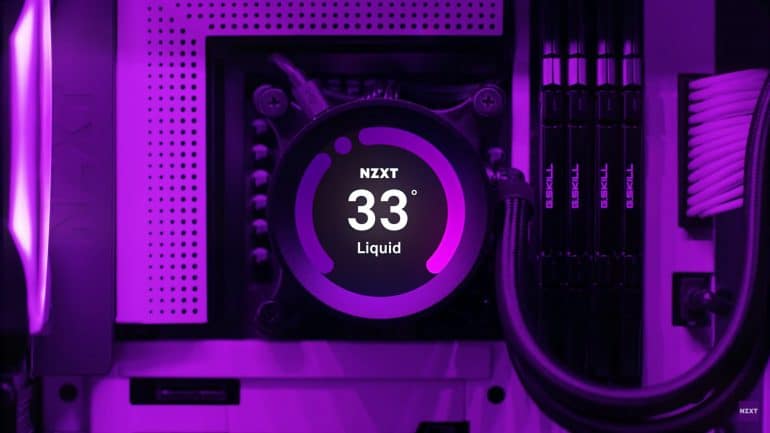
A temperatura é um dos fatores que mais influenciam a vida útil e o desempenho do seu computador.
Tanto a CPU (processador) quanto a GPU (placa de vídeo) trabalham a todo vapor durante jogos, edições e renderizações — e o calor excessivo pode causar travamentos, lentidão e até danos permanentes.
Mas afinal, qual é a temperatura ideal e quando se preocupar?
Temperaturas ideais da CPU
A CPU é o “cérebro do computador”, e cada modelo tem sua faixa segura de operação.
De modo geral:
| Situação | Temperatura ideal | Temperatura limite (alerta) |
|---|---|---|
| Em repouso (navegando, estudando) | 30°C a 45°C | até 55°C |
| Jogando ou renderizando | 60°C a 75°C | até 85°C |
| Crítico (risco de dano) | acima de 90°C | perigo de superaquecimento |
Dica: CPUs modernas, como os Intel Core i5/i7/i9 ou Ryzen 5/7/9, possuem sistemas automáticos de proteção — se passarem dos 95°C, elas reduzem o desempenho (throttling) para evitar danos.
Temperaturas ideais da GPU
A GPU (placa de vídeo) é quem mais esquenta durante os jogos, principalmente nas versões dedicadas.
| Situação | Temperatura ideal | Temperatura limite (alerta) |
|---|---|---|
| Em repouso (navegando, vídeos) | 30°C a 45°C | até 55°C |
| Jogando (uso intenso) | 65°C a 80°C | até 85°C |
| Crítico (risco de dano) | acima de 90°C | superaquecimento severo |
Observação: GPUs da NVIDIA e AMD podem trabalhar até 88°C sem riscos imediatos, mas o ideal é manter abaixo de 80°C para prolongar a vida útil.
Como monitorar a temperatura da CPU e GPU
Monitorar é essencial para saber se tudo está dentro do normal.
Você pode usar programas gratuitos e leves como:
- HWMonitor – mostra temperatura, voltagem e velocidade das ventoinhas;
- MSI Afterburner – ótimo para ver a temperatura da GPU em tempo real durante os jogos;
- Core Temp – simples e direto para CPUs Intel e AMD;
- Open Hardware Monitor – monitora CPU, GPU e até discos.
Dica rápida: deixe um desses programas aberto enquanto joga. Assim você identifica facilmente se o calor está passando dos limites.
Quando se preocupar com a temperatura
Você deve começar a se preocupar se:
- A CPU ou GPU passa constantemente de 85°C;
- O PC trava ou desliga sozinho;
- As ventoinhas giram no máximo o tempo todo;
- O desempenho cai de repente (throttling).
Se isso acontecer, é hora de agir.
Como reduzir a temperatura do PC
Aqui vão dicas simples e eficazes:
1. Faça uma limpeza no gabinete
A poeira bloqueia o fluxo de ar e isola o calor.
Use um pincel e ar comprimido para limpar ventoinhas, filtros e dissipadores a cada 3 meses.
2. Melhore o fluxo de ar (airflow)
Verifique se o gabinete tem:
- Ventoinhas de entrada na frente e saída atrás/superior;
- Filtros de poeira limpos;
- Cabos bem organizados para não obstruir o ar.
3. Troque a pasta térmica
A pasta térmica é responsável por transferir o calor da CPU e GPU para o dissipador.
Com o tempo, ela seca e perde eficiência.
Troque a cada 12 a 18 meses com uma pasta de boa qualidade.
4. Use coolers e dissipadores melhores
Se o cooler original não estiver dando conta, invista em um:
- Air cooler com ventoinha de 120mm ou 140mm;
- Water cooler AIO (para CPUs de alto desempenho).
Coolers de marcas como Cooler Master, DeepCool e Noctua são excelentes opções.
5. Ajuste o perfil das ventoinhas
Na BIOS ou via software (MSI Afterburner, Fan Xpert, etc.), crie um perfil equilibrado:
- Silencioso no uso leve;
- Mais agressivo quando a temperatura sobe.
Assim o PC fica frio sem parecer um ventilador ligado.
6. Verifique a fonte e a posição do gabinete
Certifique-se de que o gabinete não esteja encostado na parede e que a fonte esteja puxando ar frio de fora.
O calor acumulado dentro do gabinete pode afetar todos os componentes.
Dica bônus: temperatura também depende do ambiente
Não dá para exigir que a CPU fique em 40°C se o ambiente está a 35°C.
A temperatura ambiente influencia diretamente — mantenha o PC em um local ventilado, longe de janelas expostas ao sol.
Tabela de referência rápida
| Componente | Repouso | Uso intenso | Limite crítico |
|---|---|---|---|
| CPU | 30–45°C | 60–75°C | 90°C+ |
| GPU | 30–45°C | 65–80°C | 90°C+ |
Conclusão
Saber as temperaturas ideais da CPU e GPU é essencial para garantir desempenho e durabilidade do seu computador.
Se o seu PC está dentro das faixas seguras, relaxe — está tudo sob controle.
Mas se o calor estiver subindo demais, siga as dicas deste artigo: limpe, otimize o airflow e monitore com frequência.
Um PC bem refrigerado é um PC mais rápido, mais silencioso e com vida útil muito maior.
