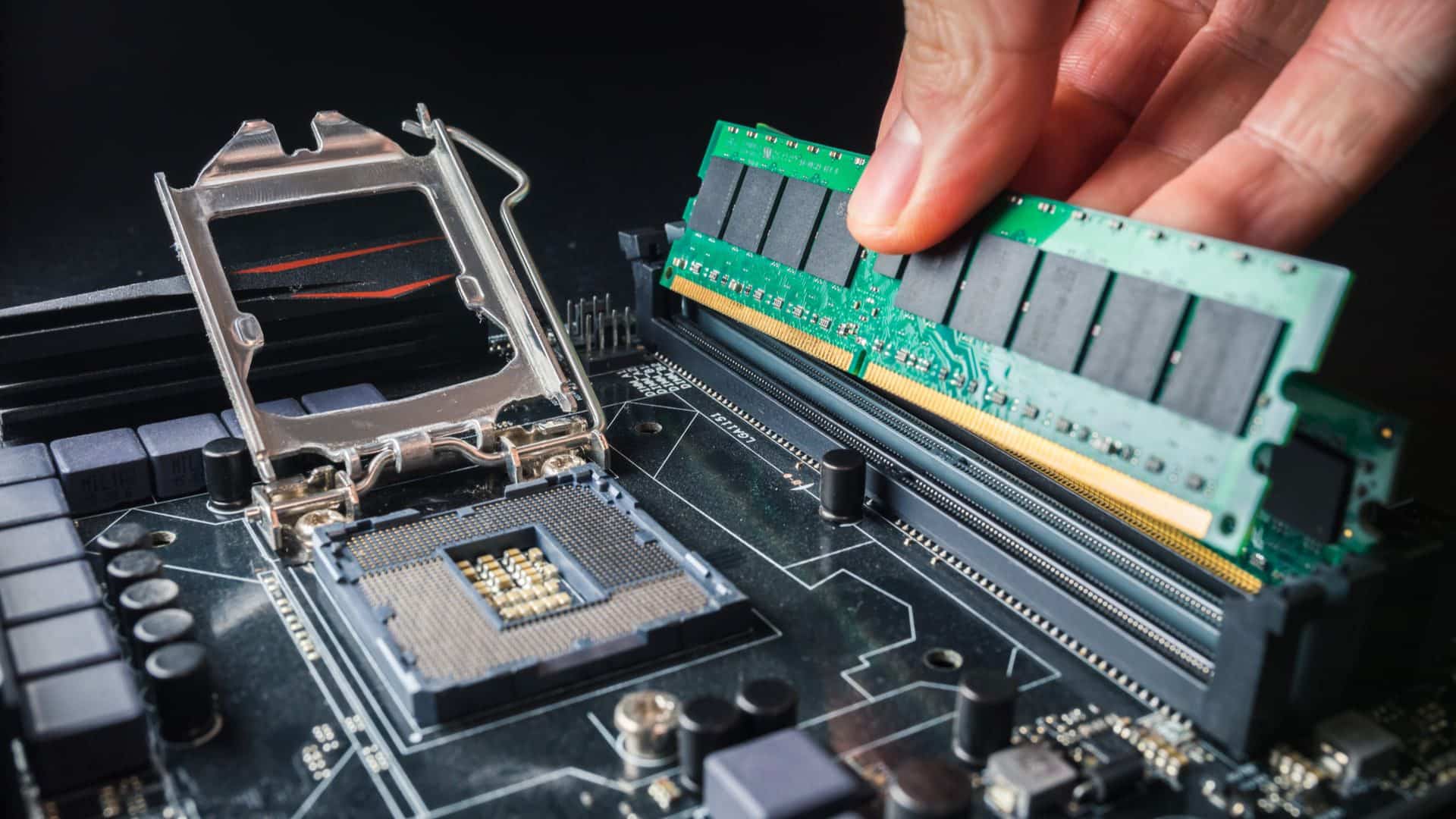
Por que a memória RAM é tão importante
A memória RAM (Random Access Memory) é responsável por armazenar temporariamente os dados que o computador usa enquanto está ligado.
Sem ela funcionando corretamente, o sistema pode travar, reiniciar sozinho ou nem ligar.
Por isso, entender como detectar e corrigir erros na RAM é essencial para manter o PC estável e evitar perda de desempenho.
Sintomas de erro na memória RAM
Os problemas de RAM geralmente aparecem de forma sutil no início e pioram com o tempo.
Veja os sinais mais comuns:
- Tela azul (BSOD) com mensagens como MEMORY_MANAGEMENT ou IRQL_NOT_LESS_OR_EQUAL
- Reinicializações aleatórias sem motivo aparente
- Travamentos em jogos ou programas pesados
- Arquivos corrompidos com frequência
- Beeps longos ou repetidos ao ligar o PC
- Sistema não reconhece toda a memória instalada
Se algum desses sintomas está acontecendo, é hora de testar a memória RAM.
Como testar a memória RAM
Existem formas simples de verificar se os módulos de memória estão com defeito — usando ferramentas gratuitas e seguras.
1. Ferramenta de Diagnóstico de Memória do Windows
O próprio Windows possui um teste embutido para verificar falhas na RAM.
Como usar:
- Pressione Win + R e digite
mdsched.exe; - Escolha “Reiniciar agora e verificar se há problemas”;
- O PC será reiniciado e o teste será iniciado automaticamente;
- Aguarde o fim do processo — o sistema exibirá os resultados.
Dica: se forem encontrados erros, o relatório aparece no Visualizador de Eventos do Windows.
2. MemTest86 – Teste avançado e confiável
O MemTest86 é uma das ferramentas mais precisas para detectar falhas físicas na memória.
Como usar:
- Baixe o programa no site oficial;
- Crie um pendrive bootável com o utilitário fornecido;
- Inicie o computador pelo pendrive;
- Deixe o teste rodar até o fim (pode levar várias horas).
Se o MemTest86 exibir erros em vermelho, é quase certo que um dos módulos de RAM está defeituoso.
Identificando o módulo com defeito
Se você usa dois ou mais pentes de memória, teste um por vez:
- Desligue o PC e remova um módulo;
- Ligue o computador e veja se o problema continua;
- Repita o processo trocando os pentes;
- Assim, você identifica qual módulo está defeituoso.
Se o PC não ligar com um módulo específico, ele provavelmente está danificado.
Como corrigir erros de memória RAM
Nem sempre é preciso trocar a peça imediatamente — alguns erros podem ser resolvidos com manutenção simples.
1. Limpe os contatos da memória
- Desligue o PC e remova o pente com cuidado;
- Use uma borracha branca macia nos contatos dourados;
- Remova resíduos com um pano seco;
- Reinstale e teste novamente.
2. Teste outros slots da placa-mãe
Às vezes, o problema está no slot da placa-mãe, não na RAM.
Tente conectar o módulo em outro encaixe.
3. Atualize a BIOS
Algumas placas-mãe apresentam incompatibilidade com certos módulos.
Visite o site do fabricante e verifique se há uma atualização de BIOS disponível.
4. Restaure configurações de overclock
Se você usa overclock (XMP ou DOCP), desative-o temporariamente.
Perfis incorretos de frequência e tensão podem causar instabilidade.
5. Substitua o módulo defeituoso
Se nada resolver, a substituição é a única opção segura.
Procure módulos idênticos em frequência, tensão e tipo (DDR3, DDR4, DDR5) para evitar incompatibilidades.
Como evitar erros futuros
- Mantenha o PC limpo, evitando poeira nos contatos;
- Use estabilizador ou filtro de linha de boa qualidade;
- Evite misturar módulos de marcas ou velocidades diferentes;
- Não force encaixes — RAM é sensível a pressão;
- Atualize sempre a BIOS e drivers do chipset.
Conclusão
Erros de memória RAM podem causar grandes dores de cabeça, mas a boa notícia é que diagnosticar e corrigir não é complicado.
Com ferramentas como MemTest86 e o Diagnóstico de Memória do Windows, você pode descobrir rapidamente se há falhas e resolver o problema com segurança.
Manter a RAM saudável é garantir estabilidade, desempenho e vida útil ao computador.
E com um pouco de atenção, você evita travamentos, perda de dados e até queimas desnecessárias.
