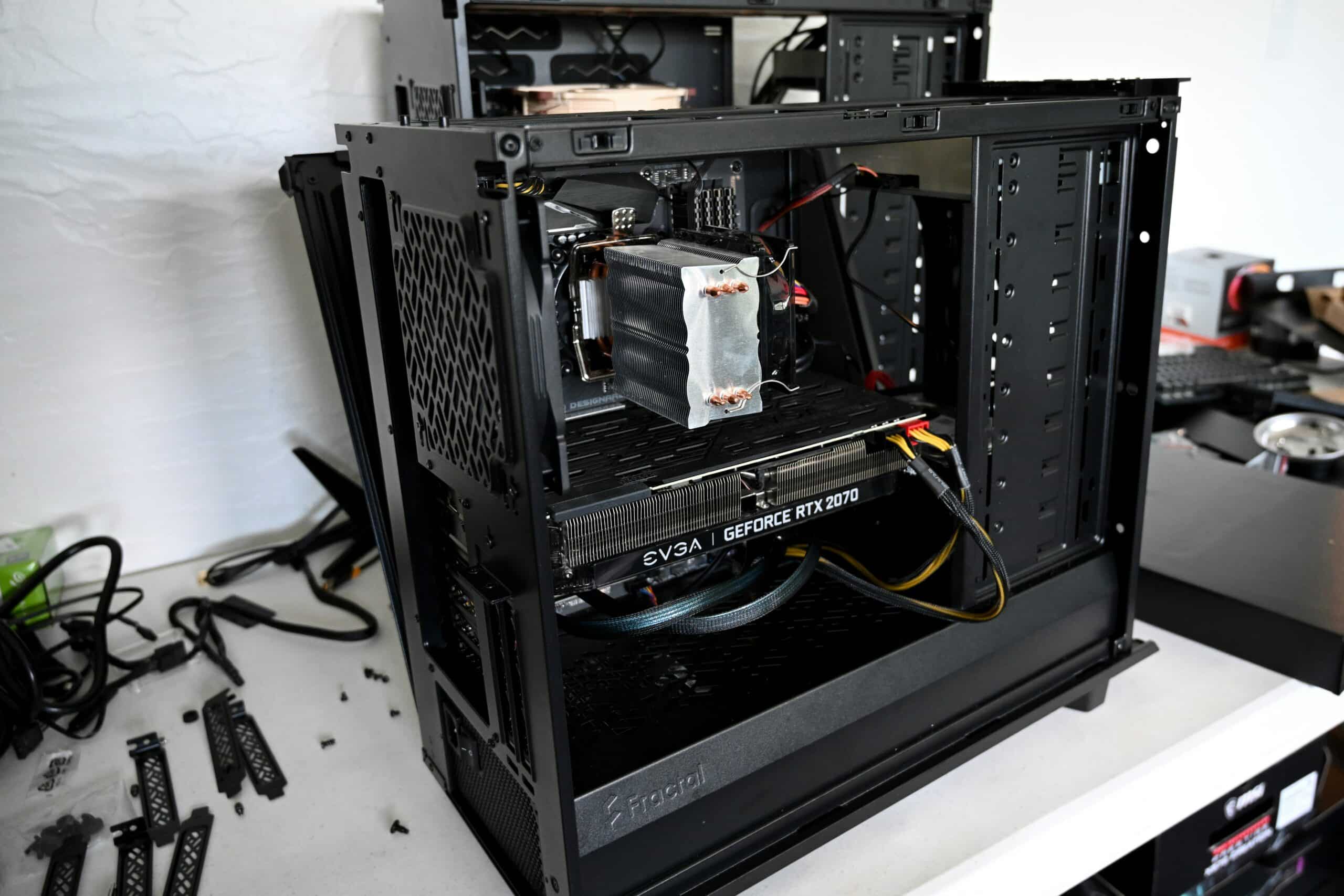
Montar seu primeiro PC do zero é um dos momentos mais emocionantes para quem está entrando no mundo da tecnologia. Seja para jogos, trabalho, estudos, edição de vídeos ou simplesmente para ter mais desempenho no dia a dia, construir um computador oferece algo que nenhuma máquina pré-montada entrega: controle total sobre cada detalhe do seu sistema.
Mas antes de pensar em parafusos, gabinetes, pastas térmicas e placas-mãe, existe um passo que muita gente ignora: entender exatamente o que você precisa, qual é o objetivo do seu PC, o que esperar do desempenho e, principalmente, como evitar gastar mais do que o necessário.
1. Defina o objetivo principal do seu PC (isso muda tudo)
Antes de comprar qualquer peça, é fundamental saber para que você vai usar o PC.
Existem quatro perfis principais:
✔ Gamer
Se seu foco é jogar, o componente mais importante será a placa de vídeo (GPU).
E dependendo do tipo de jogos que você joga, a escolha muda:
- Jogos competitivos (Fortnite, CS2, Valorant): foco em alta taxa de FPS
- Jogos AAA (Cyberpunk 2077, Elden Ring): foco em qualidade gráfica
- Jogos leves/indies: setup mais simples já resolve
Aqui, você precisa equilibrar CPU + GPU para evitar gargalo.
✔ Produtor de conteúdo
Se você trabalha com:
- edição de vídeo
- edição de fotos
- lives
- design
- modelagem 3D
- programação
- IA (machine learning)
Seu PC precisa de:
- CPU forte (multi-core)
- SSD NVMe rápido
- muita RAM (16GB a 64GB dependendo do peso do trabalho)
- GPU intermediária ou forte para softwares que usam CUDA/OpenCL
✔ PC para estudos, escritório ou home office
Para estudos, tarefas leves e escritório, o foco é:
- CPU eficiente
- SSD rápido
- 8GB ou 16GB de RAM
- GPU integrada basta
Esse perfil é o mais econômico e também o que menos sofre com upgrades futuros.
✔ PC híbrido (jogos + trabalho)
O mais comum hoje.
Nesse caso, você precisa equilibrar:
- GPU forte (para os jogos)
- CPU multi-core decente (para o trabalho)
- RAM suficiente
É o perfil com mais decisões críticas e maior chance de errar — então esse guia vai te ajudar bastante.
2. Defina o orçamento — e respeite ele
O maior erro que iniciantes cometem é montar um PC por impulso.
Eles começam pesquisando uma GPU… aí veem outra… depois outra… e quando percebem, o orçamento dobrou.
A melhor forma de planejar é decidir uma destas faixas:
• Até R$ 2.500
PC básico para estudos, navegação e tarefas simples.
• Entre R$ 3.000 e R$ 5.000
Setup básico gamer ou PC de trabalho leve.
• Entre R$ 5.000 e R$ 8.000
Excelente para jogos e multitarefas.
• Entre R$ 8.000 e R$ 12.000
PC gamer de alto desempenho ou workstation intermediária.
• Acima de R$ 12.000
Workstation forte ou setup high-end gamer.
O orçamento define TUDO: desde a escolha da placa-mãe até o tipo de gabinete.
3. Escolha a plataforma (Intel ou AMD)
A plataforma define:
- compatibilidade
- durabilidade
- possibilidade de upgrades
- tipo de memória
- desempenho por real investido
AMD AM4 (Ryzen 1000–5000)
Prós: barato e compatível
Contras: final de ciclo (2025)
AMD AM5 (Ryzen 7000–9000)
Prós: plataforma atual, DDR5, suporte longo
Contras: custo inicial maior
Intel 12ª a 15ª geração
Prós: ótimo custo-benefício, suporte misto DDR4/DDR5
Contras: ciclo de vida mais curto que AM5
Se você quer longevidade → AMD AM5.
Se quer preço bom hoje → Intel 12ª/13ª/14ª gen ou AMD Ryzen 5000.
4. Aprenda os componentes essenciais (lista completa)
Antes de montar, você precisa saber para que serve cada peça.
✔ Placa-mãe
É o “cérebro de conexão” do seu PC.
Define compatibilidade total.
✔ Processador (CPU)
Responsável por cálculos, trabalho, multitarefas.
✔ Placa de vídeo (GPU)
Responsável pelos gráficos e jogos.
✔ Memória RAM
Guarda dados temporários.
Quanto mais, melhor para multitarefas.
✔ Armazenamento (SSD/HD)
Responsável por carregar o sistema e programas.
✔ Fonte (PSU)
Entrega energia segura e estável.
✔ Gabinete
Estrutura + fluxo de ar = impacto direto na temperatura.
✔ Cooler ou Water Cooler
Controla a temperatura da CPU.
Sem entender o básico de cada um, montar o PC vira um quebra-cabeça.
5. Compatibilidade é tudo (e 90% dos iniciantes erram aqui)
Antes de comprar:
- CPU é compatível com a placa-mãe?
- A placa-mãe suporta a RAM escolhida?
- A fonte tem potência e conectores suficientes?
- O gabinete cabe a GPU?
- O cooler cabe no gabinete?
- A placa-mãe tem M.2 PCIe 4.0 ou 5.0?
- Existe espaço para upgrades futuros?
Errar em compatibilidade é o erro mais comum — e o mais caro.
6. Evite comprar pela emoção — compre pela estratégia
O segredo dos PCs bem montados não é gastar mais, mas gastar certo.
- Não compre GPU cara com CPU fraco
- Não compre CPU forte com GPU fraca
- Não coloque 32GB de RAM se você só navega
- Não pegue fonte barata (é perigoso!)
- Não compre gabinete ruim (superaquece tudo)
Equilíbrio é o segredo de um PC perfeito.
Esta foi a SEÇÃO 1 — a fundação do guia.
Agora vamos seguir para a montagem real do PC:
Escolhendo cada peça do PC (com explicações claras e recomendações práticas)
Agora que você já entende seus objetivos, seu orçamento e a importância da compatibilidade, chegamos à parte mais crucial: a escolha de cada componente do PC.
É aqui que a maioria das pessoas se complica — seja por desconhecimento, pressa ou propaganda enganosa.
Essa seção vai servir como um manual definitivo, tanto para quem nunca mexeu em hardware quanto para quem já está familiarizado, mas ainda sente insegurança.
1. Processador (CPU): a peça que define o ritmo de tudo
O processador é um dos primeiros componentes que você deve escolher, pois ele define qual placa-mãe você pode usar, qual memória será compatível e qual é o potencial máximo do seu PC.
Como escolher a CPU?
Pergunte a si mesmo:
- Você joga?
- Edita vídeos?
- Faz live?
- Usa IA?
- Só navega e trabalha?
Aqui vai o guia rápido:
✔ Para jogos (FPS alto, competitivos):
- Intel i5 (12ª–15ª gen)
- Ryzen 5 7600 / 7600X / 8600G
→ Games dependem mais da GPU, mas precisam de boa CPU para evitar gargalo.
✔ Para jogos AAA + stream:
- Intel i7
- Ryzen 7 7700 / 7800X3D
✔ Para edição pesada / modelagem / IA:
- Intel i7/i9
- Ryzen 9 (todas as versões)
→ Muitos núcleos = mais produtividade.
✔ Para escritório e estudos:
- Intel i3 / i5 básicos
- Ryzen 5 5600G / 4600G
→ Custo baixo e desempenho excelente.
2. Placa-mãe: a parte mais importante e a mais subestimada
A placa-mãe define:
- compatibilidade
- upgrades futuros
- estabilidade
- qualidade energética
- portas e recursos
E aqui vai a regra de ouro:
Nunca escolha placa-mãe pela aparência. Escolha pela compatibilidade e VRM.
O que observar em uma placa-mãe?
- Chipset (B450, B550, B650, Z690, Z790 etc.)
- TDP suportado pela CPU
- Suporte a DDR4 ou DDR5
- Número de slots M.2
- VRM (qualidade da energia)
- Portas USB
- Suporte a PCIe 4.0 ou 5.0
- BIOS atualizada para a CPU escolhida
Recomendações seguras por plataforma:
Intel (12ª–15ª gen):
- B660 (ótimo custo-benefício)
- B760 (melhor escolha geral)
- Z690/Z790 (para overclock + setups high-end)
AMD AM5:
- B650 (a melhor para 95% dos usuários)
- X670/X670E (workstation e entusiastas)
AMD AM4:
- B450 (para orçamentos baixos)
- B550 (a mais equilibrada)
Evite: placas-mãe muito baratas, com VRM fraco, pois limitam CPU e esquentam demais.
3. Memória RAM — quanta você precisa de verdade?
RAM é um dos maiores impactos na fluidez.
Hoje, em 2025, a regra é simples:
✔ Uso básico / estudos:
8GB basta, 16GB é ideal.
✔ Jogos:
16GB é o padrão, 32GB é ideal para jogos AAA modernos.
✔ Edição de vídeo / IA / multitarefas fortes:
32GB / 64GB
DDR4 ou DDR5?
- DDR4: mais barato, ótimo para Intel 12ª–14ª gen
- DDR5: mais rápido, essencial em AMD AM5 e Intel 15ª gen
Frequências recomendadas:
- DDR4: 3000 a 3600 MHz
- DDR5: 5600 a 6400 MHz
→ Frequências maiores ajudam em jogos e produtividade.
4. Placa de 0ídeo (GPU): onde a mágica dos gráficos acontece
A GPU é a parte mais cara do PC gamer, e também a que mais determina FPS, resolução e qualidade gráfica.
Escolha a GPU pela sua resolução e tipo de jogo:
✔ Jogos competitivos (1080p, FPS alto):
- RTX 3050 / 3060
- RX 6600 / 7600
✔ Jogos AAA (1080p/1440p):
- RTX 4060 / 4060 Ti
- RX 6700 XT / 7800 XT
✔ 4K e Ray Tracing:
- RTX 4070 Ti / 4080 / 4090
- RX 7900 XTX
✔ Edição de vídeo / IA:
- Nvidia (CUDA) → RTX 3060 para cima
Atenção com o tamanho da GPU:
Algumas placas são gigantes (até 32–34 cm).
Verifique se cabem no gabinete.
5. Fonte (PSU): a parte mais importante para não queimar o PC
A fonte é o coração do computador.
Fonte ruim = risco real de queimar tudo.
✔ Escolha sempre fontes 80 Plus:
- Bronze (básico)
- Gold (ideal para maioria)
- Platinum/Titanium (workstation)
Potência recomendada:
- PC básico: 450W–550W
- PC gamer médio: 550W–650W
- PC gamer forte: 750W–850W
- Workstation: 1000W+
Marcas confiáveis:
Corsair, Seasonic, Cooler Master, EVGA, XPG.
6. Armazenamento (SSD/HD)
Em 2025, SSD é obrigatório.
SSD SATA
- Barato
− Mais lento
→ Bom para arquivos, não para sistema
SSD NVMe PCIe 3.0
- Ótimo para orçamentos apertados
- Bom desempenho
SSD NVMe PCIe 4.0
- Excelente custo-benefício
- Ideal para jogos e edição
SSD NVMe PCIe 5.0
- Ultra rápido
− Caro e esquenta
→ Para profissionais pesados
Capacidade mínima recomendada:
- Sistema: 500GB
- Ideal: 1TB
- Profissional: 2TB+
7. Gabinete — estética + fluxo de ar
O gabinete impacta diretamente a temperatura do PC.
O que observar:
- Espaço para GPU
- Espaço para cooler de CPU
- Ventoinhas incluídas
- Vidro temperado ou lateral sólida
- Airflow (frente aberta = melhor)
Evite:
Gabinetes com frente 100% fechada.
Eles cozinharem seu hardware.
8. Cooler do processador
Tipos:
- Air cooler (mais comum, eficiente e barato)
- Water cooler (melhor estética e performance em CPUs quentes)
Recomendações:
- CPUs de entrada → cooler box já basta
- CPUs intermediárias → air cooler de 120mm
- CPUs fortes → air cooler de 140mm ou AIO 240mm
- CPUs topo → AIO 360mm
Montando o PC passo a passo (explicação prática, detalhada e sem complicações)
Montar um PC pode parecer intimidante à primeira vista, mas quando você entende a lógica por trás de cada etapa, o processo fica muito mais simples. O objetivo desta seção é oferecer um passo a passo totalmente claro, direto e acessível para quem nunca montou um computador antes.
A ordem dos procedimentos aqui é estruturada para minimizar erros, evitar danos aos componentes e tornar o processo fluido. Mesmo que você tenha zero experiência, basta seguir este guia com calma e atenção.
1. Preparação do ambiente
Antes de abrir qualquer caixa, prepare um ambiente seguro e confortável. Isso evita riscos, como eletricidade estática e quedas de componentes sensíveis.
Recomendações importantes:
- Trabalhe sobre uma mesa firme, de preferência de madeira.
- Evite superfícies metálicas ou carpetes.
- Tenha uma chave Philips magnética.
- Descarregue a eletricidade estática tocando em uma superfície metálica aterrada.
- Separe os componentes e deixe-os organizados.
Evite pressa. Montar um PC exige atenção, não força.
2. Instale o processador (CPU) na placa-mãe
A instalação da CPU é mais fácil do que parece, e é um dos passos que exige mais delicadeza.
Passo a passo:
- Coloque a placa-mãe sobre a caixa dela, na horizontal.
- Abra o soquete levantando a trava metálica.
- Segure a CPU pelas bordas, nunca toque nos contatos.
- Procure o símbolo de alinhamento (geralmente uma pequena seta dourada).
- alinhe com a seta correspondente no soquete da placa-mãe.
- Coloque a CPU suavemente, sem pressionar.
- Abaixe a tampa e trave o mecanismo.
O mais importante: a CPU deve encaixar sozinha. Se você sentir resistência, pare imediatamente. Isso evita danos irreversíveis.
3. Instale a memória RAM
Instalar RAM é simples, mas depende de posicionamento correto para aproveitar o desempenho máximo.
Passos:
- Localize os slots de RAM próximos ao processador.
- Consulte o manual da placa-mãe para saber quais são os slots prioritários (geralmente A2 e B2).
- Abra as travas laterais.
- Segure o módulo pelas bordas e alinhe o recorte central com o slot.
- Pressione firme até ouvir um clique.
Se você não ouvir o clique, a memória não encaixou totalmente.
4. Instale o SSD NVMe (se aplicável)
A maioria das placas-mãe modernas possui de um a quatro slots M.2.
Passos:
- Localize o slot M.2.
- Remova o dissipador, se houver.
- Insira o SSD no ângulo de aproximadamente 30 graus.
- Abaixe e parafuse com cuidado.
- Recoloque o dissipador, se a placa tiver.
Certifique-se de retirar a película térmica, caso exista.
5. Instale o cooler do processador
O tipo de cooler determina o processo. Vamos focar no mais comum: air coolers.
Passo a passo geral:
- Se o cooler vier com pasta térmica aplicada, pule a aplicação.
- Caso contrário, aplique uma pequena quantidade de pasta térmica no centro da CPU (do tamanho de um grão de ervilha).
- Posicione o cooler de acordo com a orientação dos suportes.
- Aperte os parafusos alternando lados para distribuir a pressão.
- Conecte o cabo do cooler na entrada CPU_FAN da placa-mãe.
Nunca aperte um lado inteiro antes do outro. Isso evita pressão desigual.
6. Instale a placa-mãe no gabinete
Este é um passo crítico e requer cuidado.
Guia:
- Retire o painel lateral do gabinete.
- Instale o espelho (I/O shield), caso não seja integrado.
- Confirme se os espaçadores (standoffs) estão no lugar correto.
- Coloque a placa-mãe alinhada com os espaçadores.
- Parafuse com calma, sem apertar demais.
A placa-mãe deve ficar firme, mas nunca flexionada.
7. Instale a fonte (PSU)
A fonte geralmente vai na parte inferior do gabinete.
Passos:
- Posicione a fonte com a ventoinha voltada para baixo, caso haja filtro na parte inferior.
- Encaixe na base do gabinete.
- Parafuse firmemente.
- Organize antecipadamente os cabos que serão usados.
Se sua fonte for modular, conecte apenas os cabos necessários.
8. Instale a placa de vídeo (GPU)
A GPU é uma das peças mais grandes, pesadas e sensíveis.
Passo a passo:
- Identifique o slot PCIe x16 na placa-mãe.
- Remova as tampas traseiras do gabinete.
- Encaixe a placa de vídeo até ouvir o clique da trava.
- Parafuse a GPU na parte traseira para dar sustentação.
- Conecte os cabos de energia PCIe (6, 8 ou 12 pinos, dependendo do modelo).
Sempre segure a placa pela parte metálica, nunca pelos ventiladores.
9. Conecte os cabos do gabinete
Essa etapa confunde iniciantes, mas é simples quando feita com calma.
Itens principais:
- Cabos do painel frontal (power, reset, leds).
- USB frontais.
- Cabo de áudio (HD Audio).
- Ventoinhas do gabinete.
Use o manual da placa-mãe para saber exatamente onde cada cabo deve ser conectado.
10. Gestão de cabos
Uma boa organização de cabos melhora o fluxo de ar e deixa o PC mais bonito.
Dicas:
- Passe cabos pela parte traseira sempre que possível.
- Use abraçadeiras.
- Evite cabos encostando nos ventiladores.
Organização não é estética; é eficiência.
11. Ligando o PC pela primeira vez
Checklist final antes do primeiro boot:
- CPU instalada corretamente
- Cooler conectado no CPU_FAN
- RAM encaixada
- GPU bem presa
- SSD instalado
- Fonte conectada em todos os componentes
- Cabos frontais no lugar
- Monitor conectado na GPU (não na placa-mãe, se houver GPU dedicada)
Ao ligar, se tudo estiver correto, você deve ver a tela da BIOS.
12. Configurando a BIOS
A BIOS é o cérebro inicial do sistema.
O que fazer:
- Habilite XMP/EXPO para a RAM trabalhar na velocidade correta
- Veja se o SSD aparece na lista
- Configure a prioridade de boot
- Atualize a BIOS, se necessário
Depois disso, é só instalar o Windows ou a distribuição Linux de sua preferência.
Depois de montar fisicamente o PC e fazer o primeiro boot, você entra na fase de configuração inicial. Essa etapa é tão importante quanto a montagem em si, pois garante estabilidade, bom desempenho e maior vida útil dos componentes. Muitos iniciantes cometem erros simples após a montagem, e isso pode resultar em travamentos, temperaturas altas ou até perda de desempenho sem que percebam.
Esta seção vai guiar você desde a primeira inicialização até os ajustes finais.
1. Instalação do sistema operacional
A primeira decisão é qual sistema operacional você vai usar. A esmagadora maioria opta pelo Windows, mas Linux também é uma opção muito viável dependendo do uso.
Recomendações:
- Baixe a mídia oficial pelo site da Microsoft ou da distribuição Linux desejada.
- Crie um pendrive bootável usando o Windows Media Creation Tool (no caso do Windows).
- Conecte o pendrive antes de ligar o PC.
- Na BIOS, selecione o pendrive como dispositivo de boot.
Durante a instalação, escolha o SSD principal como local do sistema. Se você tiver outros SSDs ou HDs, prefira deixá-los desconectados durante a instalação para evitar erros de partição.
2. Instalação dos drivers essenciais
Após instalar o sistema, é fundamental instalar os drivers corretos. Drivers antigos ou genéricos reduzem desempenho, causam instabilidade e comprometem recursos importantes do hardware.
Drivers essenciais:
- Driver do chipset (Intel ou AMD)
- Driver da placa de vídeo (Nvidia, AMD ou Intel ARC)
- Driver de áudio
- Driver de rede (Ethernet e Wi-Fi)
- Drivers específicos da placa-mãe
A melhor prática é baixar tudo diretamente dos sites das fabricantes. Evite programas de instalação automática de terceiros.
3. Atualização do sistema
Com o Windows instalado, vá até:
Configurações > Windows Update > Buscar atualizações
Manter o sistema atualizado garante melhor compatibilidade e segurança. Para quem usa Linux, utilize o gerenciador de pacotes da sua distribuição.
4. Ajustes iniciais para garantir desempenho
Essa parte garante que o PC entregue o desempenho esperado e que nada esteja limitando o hardware.
Principais ajustes:
Habilitar o XMP/EXPO
Na BIOS, ative o perfil XMP (Intel) ou EXPO (AMD). Sem isso, sua memória RAM vai rodar em velocidade reduzida.
Checar temperatura e voltagens
Use programas como HWInfo, CPU-Z e GPU-Z.
Temperaturas ideais em uso leve:
- CPU em idle: 30 a 45°C
- GPU em idle: 30 a 50°C
Temperaturas acima disso indicam má instalação do cooler ou falha no fluxo de ar.
Desinstalar bloatware
Computadores novos com Windows geralmente vêm com softwares pré-instalados. Remova o que não for necessário para não consumir recursos.
Configurar o plano de energia
Em setups modernos, utilize o plano Equilibrado. O modo Máximo Desempenho só é necessário para testes específicos.
5. Testes de estabilidade e desempenho
Testar o PC após a montagem garante que tudo está funcionando corretamente antes de instalar jogos, programas ou iniciar projetos de trabalho.
Testes recomendados:
Teste de CPU
- Cinebench
- OCCT
- Prime95 (uso avançado)
CPU não deve ultrapassar 85°C em testes pesados de stress.
Teste de GPU
- 3DMark (Time Spy)
- Unigine Heaven/Superposition
- FurMark (uso moderado, não recomendado por longos períodos)
A GPU pode atingir 70–80°C em carga, dependendo do modelo.
Teste de RAM
- Memtest86
- Teste de memória do Windows
Falhas de RAM podem causar telas azuis, travamentos e reinicializações inesperadas.
Teste de SSD
- CrystalDiskMark
- AS SSD Benchmark
Verifique se as velocidades condizem com o esperado para o modelo instalado.
6. Configuração dos programas essenciais
Dependendo do uso, alguns programas são praticamente obrigatórios.
Para jogos:
- Steam
- Epic Games
- MSI Afterburner (monitoramento)
- GeForce Experience (Nvidia)
- Armoury Crate (Asus) ou softwares equivalentes
Para produtividade:
- Pacote Office
- Navegador (Chrome, Edge ou Firefox)
- Ferramentas de backup (OneDrive, Google Drive, Dropbox, ou software local)
- Programas de edição (Adobe, DaVinci, Affinity)
Para segurança:
- Windows Defender já é suficiente para a maioria das pessoas
- Evite antivírus pesados que reduzam desempenho
7. Organização dos arquivos e otimização dos SSDs
Um erro comum de iniciantes é instalar tudo no mesmo SSD do sistema, criando bagunça e reduzindo performance.
Organize da seguinte forma:
- SSD principal: sistema e programas mais utilizados
- SSD secundário: jogos, trabalhos pesados, edições
- HD: arquivos grandes e pouco acessados (opcional)
O Windows faz gerenciamento automático de SSDs modernos, então evite programas de desfragmentação. Desfragmentar SSD reduz sua vida útil.
8. Cuidados importantes com temperatura e fluxo de ar
A montagem física é apenas metade da história. Um PC pode estar bem montado, mas mal ventilado. Isso reduz desempenho e acelera desgaste de componentes.
Principais pontos de atenção:
- Tenha pelo menos duas ventoinhas de entrada e uma de saída
- Garanta que os cabos não bloqueiam o fluxo de ar
- Limpe o gabinete a cada 30 a 60 dias
- Evite colocar o gabinete em nichos abafados
- Monitore temperaturas periodicamente
Temperatura alta é o principal fator que reduz a vida útil do PC.
9. Atualizações futuras e manutenção preventiva
Planeje o PC para durar vários anos. Uma boa montagem inicial permite upgrades simples sem trocar tudo.
Sugestões de upgrades mais comuns:
- Aumentar RAM
- Trocar o SSD por um modelo maior
- Adicionar um cooler mais eficiente
- Substituir a GPU em alguns anos
Manutenção recomendada:
- Limpeza interna a cada três a seis meses
- Checar pasta térmica da CPU a cada dois anos
- Atualizar BIOS apenas quando necessário
Com esses cuidados, seu PC pode funcionar de forma estável por muito tempo.
Conclusão, checklist final e erros que você deve evitar (fechamento do guia)
Montar o primeiro PC do zero é um processo que envolve planejamento, organização, aprendizado e atenção aos detalhes. Não é apenas juntar peças; é compreender como cada componente funciona e como eles se conectam para entregar desempenho, estabilidade e durabilidade. Depois de passar por todas as fases — definição de objetivo, escolha de peças, montagem física, configurações iniciais e testes — você já está preparado para tomar decisões conscientes e montar sistemas que realmente atendem ao seu uso.
Abaixo vamos reforçar os pontos essenciais, apresentar um checklist prático para iniciantes e listar os erros mais comuns que dificultam a vida de quem está montando o primeiro PC.
1. O que você deve ter entendido até aqui
Ao longo deste guia, você viu que montar um PC não é questão de força física, mas de método. Entre os pontos principais, estão:
- O desempenho ideal depende de equilíbrio entre CPU, GPU e RAM.
- A placa-mãe deve ser escolhida pela compatibilidade, não pela aparência.
- A fonte é um dos componentes mais importantes e deve ser confiável.
- SSDs modernos garantem rapidez no sistema e reduzem gargalos.
- O gabinete tem impacto direto na temperatura e na vida útil dos componentes.
- Testes e configurações pós-montagem evitam problemas futuros.
Com isso, mesmo quem nunca montou um computador antes consegue entender a lógica geral e seguir o passo a passo com segurança.
2. Checklist final do iniciante
Antes de ligar o PC para uso diário, certifique-se de revisar todos os itens abaixo. Esta lista simplifica todo o processo e garante que nada ficou de fora.
Compatibilidade
- CPU compatível com a placa-mãe
- RAM suportada pela placa-mãe (frequência e tipo)
- GPU com espaço suficiente no gabinete
- Fonte com potência adequada e conectores necessários
- Placa-mãe com BIOS atualizada, se necessário
Montagem
- CPU instalada corretamente no soquete
- Pasta térmica aplicada da forma adequada
- Cooler fixado com pressão uniforme
- RAM encaixada e travada
- SSD NVMe ou SATA instalado e reconhecido
- Placa-mãe firmemente parafusada
- Fonte fixada e com cabos organizados
- GPU bem encaixada e parafusada
- Cabos do painel frontal conectados
- Ventoinhas instaladas com fluxo de ar coerente
Configuração
- Perfil XMP/EXPO ativado
- Drivers atualizados e instalados corretamente
- Sistema operacional instalado no SSD
- Temperaturas checadas e dentro do normal
- Testes básicos de estabilidade realizados
Seguir esse checklist reduz drasticamente as chances de erro.
3. Erros mais comuns que iniciantes cometem
Muitos dos problemas que surgem em PCs recém-montados acontecem por deslizes simples. Conhecer esses erros antecipadamente evita dores de cabeça.
Montar sem planejar
Começar comprando uma peça isolada leva a gargalos e incompatibilidades. O recomendável é planejar o conjunto completo antes de comprar qualquer coisa.
Escolher fonte de baixa qualidade
Fontes ruins são responsáveis por instabilidade, travamentos, ruídos elétricos e, em casos mais graves, danos permanentes ao hardware.
Não verificar tamanho da GPU
Com as placas modernas ficando cada vez maiores, é comum não caberem no gabinete. Sempre confira o espaço interno.
Esquecer conectores de energia
Muitos iniciantes deixam de conectar o cabo de energia do processador (EPS 8 pinos) ou os conectores PCIe da GPU.
Não ligar o monitor na GPU
Quem usa placa de vídeo dedicada deve conectar o cabo do monitor nela, e não na saída da placa-mãe.
RAM mal encaixada
É um erro simples, mas muito comum. Se o PC não dá vídeo, RAM é uma das primeiras coisas a revisar.
Pasta térmica aplicada de forma incorreta
Excesso atrapalha. Falta também. Uma aplicação correta garante temperaturas estáveis.
Ignorar o fluxo de ar
Mesmo PCs bem montados podem superaquecer se o fluxo de ar for mal planejado. Ventoinhas de entrada e saída são essenciais.
4. Considerações finais
Montar um PC do zero é uma das atividades mais recompensadoras para quem gosta de tecnologia. Além de aprender como cada componente funciona, você adquire autonomia para fazer upgrades futuros, resolver problemas simples e personalizar o sistema para o seu uso específico.
O mais importante é seguir as etapas com calma. Pesquise, compare, leia manuais, verifique medidas e confirme compatibilidades. Com o tempo, você perceberá que montar um computador é um processo lógico, previsível e até prazeroso.
Este guia completo foi estruturado para servir de referência permanente tanto para quem está montando o primeiro PC quanto para quem deseja revisar conceitos ou montar sistemas mais avançados no futuro.
