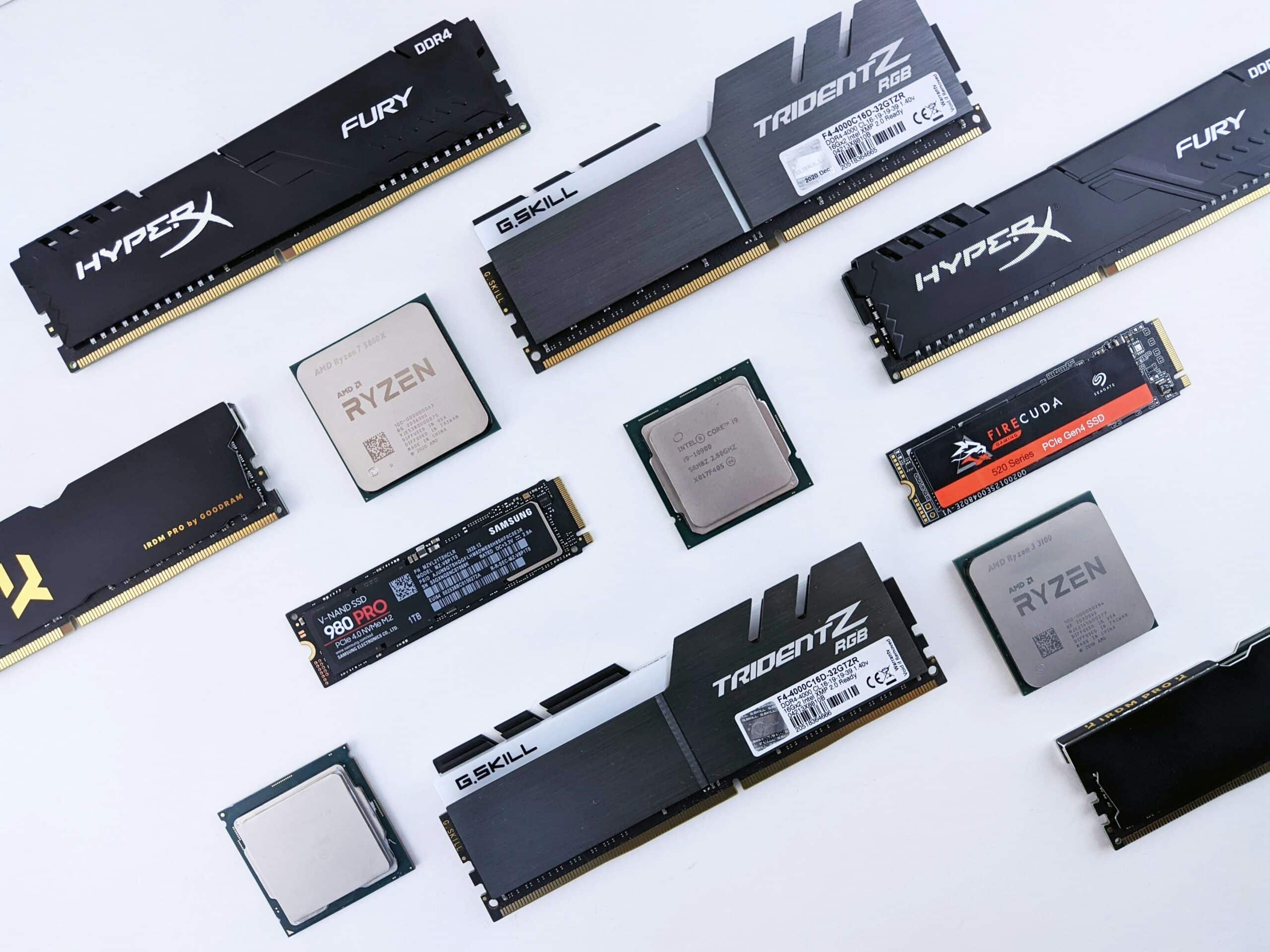
Identificar defeitos em peças de computador é uma habilidade que salva tempo, dinheiro e evita dores de cabeça. Muitos problemas que parecem complexos — travamentos, lentidão, desligamentos, ruídos, superaquecimento — na verdade são sinais claros de defeitos em componentes específicos. O desafio está em interpretar corretamente esses sinais e saber como testar cada parte do sistema de forma segura e eficiente.
Este guia foi criado para fornecer explicações detalhadas, profissionais e acessíveis, permitindo que você leitor identifique, diagnostique e entenda os principais sintomas de falhas em todas as peças essenciais de um PC moderno.
Fonte de Alimentação (PSU): A Raiz Invisível da Maioria dos Defeitos
A fonte de alimentação (PSU) é a peça menos lembrada no diagnóstico, mas é uma das que mais causa problemas — principalmente porque quando ela falha, os sintomas aparecem em outras peças, confundindo o usuário. Por isso, entender como identificar seus defeitos é essencial para qualquer análise de hardware.
1.1 Sintomas mais comuns de defeitos na fonte de alimentação
A fonte é responsável por transformar a energia da tomada em energia utilizável pelo PC. Qualquer variação indevida de tensão, falha de proteção ou perda de estabilidade causa sintomas como:
● O PC desliga sozinho após alguns minutos
Esse é um dos sinais mais clássicos. A fonte pode estar:
- superaquecendo internamente,
- perdendo estabilidade nos 12V,
- falhando ao entregar energia sob carga.
Quando o computador funciona normalmente na área de trabalho, mas desliga durante jogos ou programas pesados, a chance de a fonte ser a culpada é muito alta.
● O computador reinicia sem motivo aparente
Reinicializações espontâneas ocorrem quando há oscilação instantânea da tensão, o que leva a placa-mãe a entrar em modo de proteção.
● Cheiro de queimado, ruídos elétricos ou estalos
Esses sinais indicam falhas físicas graves, especialmente em:
- capacitores estufados,
- mosfets danificados,
- bobinas fazendo coil whine excessivo fora do normal.
Se o cheiro for perceptível, a fonte deve ser trocada imediatamente.
● A máquina não liga de forma alguma
Se ao pressionar o botão nada acontece, os culpados mais comuns são:
- cabo ATX de 24 pinos defeituoso,
- circuito de stand-by (5VSB) da fonte,
- fusível interno queimado.
A ausência de resposta é um dos diagnósticos mais simples: geralmente é a fonte.
1.2 Como testar a fonte de alimentação (testes simples e seguros)
Antes de recorrer a ferramentas profissionais, existem testes básicos que qualquer usuário pode realizar.
✔ Teste 1: Verificar se a fonte tenta ligar (pulando os pinos)
O famoso “teste do clip”, quando feito corretamente, é seguro.
Passos:
- Desconectar a fonte completamente do PC.
- Unir o fio verde com qualquer fio preto do conector ATX 24 pinos.
- Ligar o cabo de energia.
- Observar se o cooler da fonte gira.
Resultados:
- Gira normal: a fonte pode estar boa, mas não é garantia.
- Não gira: falha grave confirmada.
Esse teste mostra apenas se a fonte liga, não se ela está estável.
✔ Teste 2: Teste básico com multímetro
Com a fonte ligada no PC:
- 12V deve mostrar entre 11.4V a 12.6V
- 5V deve mostrar entre 4.75V a 5.25V
- 3.3V deve mostrar entre 3.14V a 3.47V
Qualquer valor fora desses limites significa defeito.
1.3 Testes avançados usados por técnicos (e o que significam)
Técnicos profissionais utilizam:
► Cargas eletrônicas (load testers)
Elas simulam o consumo real do PC.
Se a fonte apresentar queda brusca de tensão, é defeito certo.
► Osciloscópio
Com ele, é possível medir o ripple, que são pequenas ondas elétricas normais, mas que podem sair do limite.
Excesso de ripple causa:
- travamentos,
- artefatos na tela,
- queima de componentes com o tempo.
Se o ripple estiver fora do padrão ATX, a fonte deve ser descartada.
1.4 Sinais de que a fonte precisa ser trocada imediatamente
Mesmo que ainda esteja funcionando, troque a fonte se notar:
- ruído de estalos ou faíscas internas;
- cheiro de eletrônicos queimados;
- superaquecimento incomum;
- queda de tensão perceptível;
- reinicializações constantes sob carga;
- cabos ressecados ou derretendo;
- capacitores estufados visíveis pela grelha.
Fontes defeituosas são perigosas, pois podem danificar:
- placa-mãe,
- GPU,
- SSDs,
- e até CPUs.
1.5 Como evitar defeitos na fonte no futuro
Prevenção é sempre mais barata do que reparo. Aqui estão medidas essenciais:
- Use uma fonte com certificação 80 Plus real (evite genéricas).
- Garanta que a potência seja adequada à sua configuração.
- Mantenha a fonte limpa, sem poeira bloqueando a ventilação.
- Use estabilizador? Não! Eles prejudicam fontes modernas.
- Prefira um bom filtro de linha com proteção contra surtos.
- Evite ligar equipamentos de alto consumo na mesma tomada.
Uma fonte de boa qualidade costuma durar 5 a 10 anos com facilidade.
Placa-mãe: sinais, testes, falhas comuns e diagnóstico completo
A placa-mãe é o sistema central que conecta e coordena todos os componentes do computador. Quando ela apresenta defeitos, os sinais podem ser variados e muitas vezes difíceis de identificar, já que muitos sintomas lembram problemas de outros componentes — como fonte, memória, GPU ou até processador.
2.1 Sinais mais comuns de defeitos na placa-mãe
Os defeitos na placa-mãe variam de leves a críticos. Aqui estão os sintomas mais frequentes:
● O PC liga, mas não dá vídeo (sem imagem)
Esse é um dos indícios clássicos.
Pode significar:
- falha no chipset,
- slot PCIe defeituoso,
- problema nos circuitos de VRM,
- BIOS corrompida,
- danos na trilha de comunicação com a CPU.
O sintoma também pode ocorrer por problemas de RAM ou CPU, mas se essas peças estiverem funcionais, a placa-mãe passa a ser o maior suspeito.
● O PC liga e desliga repetidamente (loop infinito)
Esse comportamento indica que a placa-mãe falha nos testes de inicialização (POST).
Possíveis causas:
- curto em algum componente da placa,
- BIOS com erro,
- capacitores danificados,
- VRM instável,
- memória incompatível ou mal reconhecida.
É um dos sintomas mais sérios, porque raramente é causado por peças externas.
● Bipes da BIOS (beep codes)
Quando há speaker instalado, a placa-mãe emite códigos sonoros.
Exemplos (variam conforme fabricante):
- 1 beep longo + 2 curtos → problema de vídeo
- 3 beeps longos → memória RAM
- 5 beeps → processador
- Bipes contínuos → curto ou falha grave no hardware
Se os beeps persistirem mesmo com RAM, CPU e GPU testados, a falha é da placa-mãe.
● USBs que não funcionam ou falham aleatoriamente
Falhas em portas USB geralmente indicam:
- controladores USB queimados,
- curtos nos conectores,
- fusíveis SMD abertos.
Isso é um defeito exclusivamente da placa-mãe.
● LEDs da placa-mãe indicam erro específico
Modelos mais modernos incluem LEDs como:
- CPU
- DRAM
- VGA
- BOOT
Se um LED permanece aceso mesmo com componentes funcionando, a placa está apresentando falha interna.
● Cheiro de queimado ou superaquecimento no VRM
O VRM é o circuito que alimenta o processador. Quando ele falha:
- a placa aquece demais,
- a CPU perde estabilidade,
- o PC reinicia em jogos ou tarefas pesadas.
É uma das falhas mais perigosas e exige substituição da placa.
2.2 Testes essenciais para confirmar defeito na placa-mãe
Para evitar diagnósticos errados, siga estes testes em ordem recomendada:
Teste 1: Boot mínimo (Barebone)
Remove-se tudo, deixando apenas:
- placa-mãe
- CPU
- 1 módulo de RAM
- fonte
Se o PC não der vídeo nessa configuração, há grande chance de defeito na placa.
Teste 2: Trocar componentes para eliminação de erro
Teste com peças conhecidas como boas:
- outras memórias
- outra fonte
- outra GPU
Se todos funcionam em outra máquina, mas não na sua placa, o defeito está nela.
Teste 3: Inspeção visual detalhada
Com boa iluminação, procure por:
- capacitores estufados ou vazando,
- marcas de queimado,
- trilhas quebradas,
- pinos tortos no socket do processador,
- oxidação devido a umidade,
- MOSFETs rachados.
Qualquer um desses sinais já é suficiente para descartar a placa.
Teste 4: Clear CMOS / Regravação de BIOS
BIOS corrompida gera vários sintomas:
- sem vídeo,
- reinicialização incessante,
- incompatibilidade com memória.
Tente:
- retirar a bateria por 5 minutos,
- usar jumper de reset,
- regravar a BIOS com pendrive (quando possível),
- usar recurso de dual BIOS (em placas que possuem).
Se nada funcionar, é possível que o chip esteja danificado.
Teste 5: Teste de curtos (multímetro)
Técnicos utilizam o modo continuidade para verificar se há curto:
- no VRM,
- nas bobinas,
- nos capacitores SMD.
Um curto no 12V ou 5V impede a placa de ligar totalmente.
2.3 Falhas mais comuns por categoria
● Falhas no VRM
- aquecimento extremo
- PC reinicia
- instabilidade em jogos
- não liga com CPUs mais potentes
● Falhas nos slots de memória
- um canal do dual channel não funciona
- beeps de memória
- erros no Windows
- travamentos aleatórios
● Falhas no chipset
- portas SATA param de funcionar
- PCIe perde desempenho
- USBs apresentam falhas constantes
- erros gerais no sistema
● Falhas no socket do processador
- pinos tortos (Intel)
- mau contato (AMD)
- sem vídeo
- falha de reconhecimento do processador
2.4 Quando a placa-mãe está condenada (sem chance de reparo)
Substituição é obrigatória quando há:
- trilhas rompidas no PCB,
- chipset queimado,
- socket completamente danificado,
- VRM em curto severo,
- BIOS irrecuperável,
- múltiplos capacitores estufados.
Reparos até são possíveis, mas não compensam financeiramente para usuários domésticos.
2.5 Como evitar defeitos na placa-mãe
✔ Usar uma fonte de qualidade
Fontes ruins são a principal causa de queima de placas.
✔ Evitar umidade
Guarde o PC longe de paredes frias e evite ambientes úmidos.
✔ Limpeza periódica
Poeira pode causar curtos e aquecimento exagerado.
✔ Não exagerar no overclock
Instabilidades elétricas podem danificar VRM e chipset.
✔ Atualizações de BIOS seguras
Nunca desligue o PC durante o processo.
Memória RAM: Diagnóstico, falhas, testes e análise de estabilidade
A memória RAM é um dos componentes mais importantes para o funcionamento do PC. Quando ela apresenta defeitos, os sintomas se manifestam em praticamente todos os tipos de tarefas: desde inicialização do sistema até jogos, programas pesados e multitarefas. Além disso, é uma das peças mais fáceis de testar, mas também uma das que mais geram diagnósticos incorretos quando o usuário não conhece os sinais corretos.
Nesta seção, você terá um guia completo para identificar falhas, interpretar sintomas e realizar testes profissionais.
3.1 Sinais mais comuns de defeitos na memória RAM
Quando a RAM apresenta defeito, o computador dá sinais visíveis — e nenhum deles deve ser ignorado.
● Tela azul (BSOD) com mensagens aleatórias
A tela azul é um dos sinais mais clássicos de problema na memória.
Erros comuns:
- MEMORY_MANAGEMENT
- IRQL_NOT_LESS_OR_EQUAL
- PAGE_FAULT_IN_NONPAGED_AREA
- KERNEL_SECURITY_CHECK_FAILURE
Esses códigos raramente indicam defeito em outra peça.
Se os BSODs acontecem de forma esporádica e sem padrão, pense na memória.
● Travamentos durante jogos ou programas pesados
A memória é bastante solicitada em tarefas intensas.
Quando há defeito, ocorrem:
- congelamentos,
- queda brusca de FPS,
- “micro travadas” constantes,
- fechamentos inesperados.
● O PC liga, mas não dá vídeo
Sim, RAM com defeito pode impedir inicialização.
É comum quando:
- os módulos estão queimados,
- os contatos estão sujos,
- o slot do dual channel está falhando.
● Bipes da placa-mãe indicando falha de memória
Se houver speaker, a placa emite códigos específicos.
Em muitas BIOS:
- 3 bipes longos = erro de memória
- bipes contínuos = falha crítica
● Programas que fecham sozinhos sem erro
Esse sintoma é típico quando apenas parte das células da RAM está defeituosa.
O sistema tenta acessar aquela área defeituosa → crash instantâneo.
● Lentidão generalizada que não existia antes
Se a RAM está parcialmente danificada, o Windows pode:
- reduzir a velocidade do barramento,
- desativar o dual channel,
- aumentar uso de paginação no SSD.
Isso torna tudo mais lento.
3.2 Testes essenciais para identificar defeitos na memória RAM
A memória é um dos componentes mais fáceis de diagnosticar, mas também um dos mais ignorados. Vamos aos testes recomendados.
Teste 1: Testar módulo por módulo
A primeira regra do diagnóstico é simples:
Nunca teste a memória em pares primeiro. Teste uma por vez.
Passos:
- Remova todas as memórias.
- Coloque apenas uma no primeiro slot recomendado pelo manual.
- Tente ligar o PC.
- Repita com todas as outras.
Se:
- com um módulo liga,
- com outro não liga,
→ módulo defeituoso confirmado.
Teste 2: Trocar os slots da placa-mãe
Às vezes o problema não é o módulo, mas o slot do dual channel.
Teste:
- mesmo módulo em slot A1 → funcionou?
- mesmo módulo em slot A2 → funcionou?
- mesmo módulo em slot B1 → funcionou?
- mesmo módulo em slot B2 → funcionou?
Se falhar apenas em um slot, o problema não é a RAM, mas a placa-mãe.
Teste 3: Limpar os contatos dos módulos
O tempo e poeira podem oxidar os contatos dourados.
Procedimento seguro:
- Usar borracha branca macia na parte dourada
- Limpar com pano seco
- Nunca usar álcool nos contatos
Após a limpeza, muitos módulos voltam a funcionar.
Teste 4: Teste com MemTest86 (profissional)
Esse é o teste definitivo.
Ele verifica:
- erros de leitura,
- falhas nos bancos de memória,
- instabilidade por temperatura,
- setores defeituosos no módulo,
- falhas específicas em dual channel.
Se aparecer 1 erro, mesmo que isolado:
O módulo está defeituoso ou instável. Não existe “erro aceitável” em memória RAM.
Teste 5: Teste de estresse no Windows
Ferramentas como:
- HCI MemTest,
- Karhu RAM Test,
- TM5 Anta Extreme,
são utilizadas até por overclockers profissionais.
Se qualquer uma delas reportar erro, considere a RAM instável.
3.3 Quando o defeito não é da RAM (mas parece ser)
Muitas vezes a memória é acusada injustamente.
Pode parecer defeito na RAM quando na verdade é:
- fonte de alimentação instável
- placa-mãe com trilhas danificadas no slot
- overclock incorreto
- CPU com controlador de memória danificado
- BIOS desatualizada
- excesso de sujeira nos slots
Por isso é essencial testar módulo por módulo e slot por slot.
3.4 Testes de estabilidade para confirmar que a memória está 100% saudável
Além de não apresentar erros, a memória deve rodar de forma estável.
Testes recomendados:
- 4 horas de MemTest86
- 300% do HCI MemTest
- 1 hora de TM5 com configuração Anta Extreme
Se o sistema passar por todos sem erros, a memória está em perfeito estado.
3.5 Como evitar defeitos na memória RAM no futuro
✔ Manter o gabinete limpo e sem poeira
Poeira causa mal contato e aquecimento.
✔ Evitar tocar nos contatos dourados ao instalar
A oleosidade natural do dedo oxida o metal.
✔ Não misturar memórias diferentes
Modelos distintos podem causar instabilidade mesmo funcionando.
✔ Atualizar a BIOS quando necessário
Algumas versões melhoram compatibilidade com RAM.
✔ Usar fonte de qualidade
Uma tensão instável queima RAM aos poucos.
Processador (CPU) e Placa de Vídeo (GPU): sintomas, testes, superaquecimento e defeitos reais
Nesta seção, vamos abordar dois dos componentes mais importantes do computador: CPU e GPU. Eles são responsáveis pelo processamento principal e gráfico, portanto, quando apresentam defeitos, o impacto no uso é imediato e severo.
Ambos possuem sintomas específicos que ajudam no diagnóstico, além de testes confiáveis que permitem identificar falhas reais, sem confundir com problemas de software, drivers ou outros componentes.
4.1 CPU — Sintomas mais comuns de defeito no processador
O processador é uma peça muito resistente, mas não está livre de apresentar falhas. A maioria dos problemas estão relacionados a:
- superaquecimento,
- mal contato no soquete,
- pinos tortos (Intel) ou pads danificados (AMD),
- defeitos no controlador de memória,
- degradação por overclock mal configurado.
A seguir, os sintomas mais frequentes.
● Superaquecimento extremo (mesmo com cooler funcionando)
Temperaturas acima de 90°C em carga leve indicam:
- pasta térmica seca,
- cooler mal encaixado,
- bloqueio do fluxo de ar,
- sensor interno danificado,
- defeito no IHS (a “tampa” metálica da CPU).
Superaquecimento constante reduz o desempenho e pode causar desligamentos automáticos.
● Quedas bruscas de desempenho (thermal throttling)
O processador reduz sua frequência para evitar danos.
Sinais:
- FPS muito baixo em jogos,
- lentidão repentina,
- valores de clock caindo no HWMonitor ou Ryzen Master.
Esse comportamento pode indicar aquecimento ou falha no VRM da placa-mãe, então sempre investigue ambos.
● PC reinicia ou trava quando exige da CPU
Se o computador reinicia somente durante:
- renderizações,
- compressões,
- multitarefas pesadas,
- jogos que exigem muito da CPU,
o processador pode estar com instabilidade elétrica.
● PC não liga ou não dá vídeo (com todos os outros componentes bons)
Se a placa-mãe e a RAM estão funcionando em outro setup, mas o PC não dá vídeo quando a CPU é adicionada, há forte indicação de defeito.
Isso é comum quando há:
- pinos tortos no socket,
- pads queimados,
- controlador de memória defeituoso.
● Instabilidade em dual channel
CPUs modernas possuem o controlador de memória integrado.
Se o CPU está danificado, o dual channel pode falhar mesmo com módulos bons.
4.2 Como testar o processador
Teste 1: Analisar temperaturas no Windows
Use programas como:
- HWMonitor
- HWiNFO
- Ryzen Master (AMD)
- Intel XTU (Intel)
Se a CPU atinge 95°C com facilidade, o problema é térmico — não elétrico.
Teste 2: Teste de estresse com Prime95 ou OCCT
Eles detectam:
- instabilidade elétrica,
- falhas internas,
- throttling,
- erros de cálculo.
Se o teste fecha sozinho ou dá erro, a CPU está instável.
Teste 3: Teste em outra placa-mãe (ideal)
Esse é o teste mais conclusivo.
Se a CPU não dá vídeo em outra placa-mãe compatível → defeito confirmado.
Teste 4: Verificar pinos e pads
No caso de Intel:
- pinos tortos no socket são o maior motivo de falhas.
No caso de AMD:
- olhe se há arranhões, queimaduras ou deformações nos pads.
4.3 GPU — Sintomas mais comuns de defeito na placa de vídeo
A GPU é uma das peças que mais apresenta problemas devido ao uso intenso em jogos e softwares pesados. Seus defeitos são bem característicos, facilitando o diagnóstico.
● Artefatos na tela
Sinais clássicos de GPU defeituosa:
- pixels coloridos e piscando;
- quadrados, linhas, manchas;
- distorções visuais;
- falhas na textura de jogos.
Esse é um defeito físico, não de driver.
● Tela preta durante jogos
Se o monitor perde sinal em tarefas pesadas, mas funciona no Windows, é sinal de:
- VRAM corrompida,
- superaquecimento,
- falha no chip gráfico,
- problema no PCIe.
● Superaquecimento acima de 85–90°C
Causas comuns:
- pasta térmica seca,
- cooler travado,
- poeira,
- entrada de ar bloqueada.
Quando a GPU superaquece, o driver reinicia e causa travamentos.
● Cooler girando no máximo sem motivo
Isso indica:
- problema no sensor térmico,
- falha no controlador PWM,
- BIOS da GPU corrompida.
● PC reinicia ao abrir jogos
Isso normalmente indica falha no circuito de energia da GPU, não na fonte.
● Sem vídeo mesmo com ventoinhas funcionando
Possíveis causas:
- GPU morta (“brickada”),
- BIOS modificada incorretamente,
- contato ruim no PCIe.
4.4 Testes essenciais para confirmar defeito na GPU
Teste 1: Benchmark com FurMark ou 3DMark
Se a GPU desligar ou travar, é sinal de:
- superaquecimento,
- VRAM com defeito,
- instabilidade no chip.
Teste 2: Aumentar o uso de VRAM com programas específicos
Se aparecerem artefatos apenas quando a memória da placa é usada ao máximo, o defeito está na VRAM.
Teste 3: Testar em outro computador
O teste mais definitivo.
Se falhar em dois PCs → GPU defeituosa.
Teste 4: Monitorar temperaturas
HWMonitor ou HWiNFO mostram:
- temperatura do núcleo,
- hotspot,
- VRAM.
Se o hotspot passar de 100°C, o defeito é térmico.
Teste 5: Reinstalar drivers (para descartar falhas de software)
Use:
- DDU (Display Driver Uninstaller)
Se mesmo com driver limpo reaparecerem artefatos → defeito físico.
4.5 Falhas comuns em GPU e CPU e suas causas reais
CPU
- Pasta térmica seca
- Overclock mal configurado
- Cooler instalado incorretamente
- VRM instável
- Pinos tortos (Intel)
- Processador degradado por tensão alta
GPU
- Chip gráfico com solda degradada
- VRAM com erros
- Fan quebrado
- BIOS alterada
- Aquecimento extremo
- Curto em MOSFETs
4.6 Como evitar defeitos em CPU e GPU
✔ Manter o PC limpo e livre de poeira
A poeira impede o fluxo de ar, aumentando a temperatura.
✔ Usar pasta térmica de qualidade e trocar periodicamente
Para CPU: a cada 1 a 2 anos
Para GPU: a cada 2 a 3 anos
✔ Evitar overclock agressivo
Aumentar tensão diminui a vida útil do chip.
✔ Monitorar temperaturas regularmente
Programas como HWiNFO alertam sobre problemas precoces.
✔ Garantir boa ventilação no gabinete
Quanto mais fria a GPU, maior sua vida útil.
Armazenamento (HD e SSD), Periféricos e Conclusão: Diagnóstico Final e Como Identificar Qualquer Defeito do PC
Os dispositivos de armazenamento — HDs, SSDs SATA e SSDs NVMe — desempenham papel fundamental no funcionamento do computador. Eles guardam o sistema operacional, programas, jogos e arquivos essenciais. Quando apresentam defeito, os sintomas podem variar entre lentidão extrema, travamentos, erros de leitura e até a impossibilidade total de inicializar o PC.
Além disso, é comum culpar o HD ou SSD por problemas que na verdade pertencem à placa-mãe, à RAM ou à fonte. Por isso é importante saber identificar falhas reais, interpretar corretamente os sinais e realizar testes confiáveis.
5.1 HD e SSD — Sintomas mais comuns de defeito
A seguir, os sinais claros e universais de que o armazenamento pode estar com problemas.
● Lentidão extrema, mesmo com programas leves
Se o Windows demora minutos para abrir programas simples, o HD pode estar:
- com setores defeituosos (bad blocks),
- com cabeçote de leitura desgastado,
- iniciando falhas mecânicas,
- com firmware corrompido.
Em SSDs, lentidão pode indicar:
- vida útil quase no fim,
- erros de controlador,
- temperatura alta do NVMe,
- degradação das células NAND.
● Ruídos estranhos no HD (cliques, batidas leves ou arranhados)
Esse é o pior sinal possível em HDs mecânicos.
Significa que há:
- falha no motor,
- cabeçote danificado,
- pratos arranhando,
- desgaste extremo.
Quando um HD começa a fazer “clicks”, o defeito é físico e irreversível.
● Tela azul ou travamentos ao carregar arquivos
Se o erro ocorre sempre quando o sistema acessa um arquivo específico, pode ser um setor ruim.
● SSD NVMe desaparecendo da BIOS
Indicativos de defeito:
- superaquecimento,
- falha no controlador,
- problemas no barramento M.2,
- danos físicos.
SSDs NVMe geralmente falham de forma repentina e completa.
● Arquivos corrompidos ou que não abrem
Setor defeituoso ou memória NAND com falha podem causar:
- vídeos que não reproduzem,
- fotos corrompidas,
- programas que não instalam,
- documentos inacessíveis.
● O PC reinicia ou congela durante carregamentos
Se o PC trava quando abre o Windows ou acessa pastas pesadas, o armazenamento pode estar instável.
5.2 Como testar HD e SSD corretamente
Teste 1: CrystalDiskInfo
A ferramenta mais simples e eficaz.
Ela mostra:
- temperatura,
- estado geral (Bom / Alerta / Ruim),
- setores realocados,
- tempo de uso.
Se aparecer “Alerta” ou “Ruim”, o disco está no fim da vida útil.
Teste 2: HD Tune / Sentinel (teste de superfície)
Ele faz uma varredura completa e marca blocos defeituosos.
- Verde: saudável
- Amarelo: instável
- Vermelho: defeituoso
Teste 3: Testes de leitura e escrita
SSD com velocidade muito abaixo do esperado pode indicar:
- throttling térmico,
- problemas estruturais,
- degradamento NAND.
Teste 4: Verificar temperatura do SSD NVMe
SSDs M.2 facilmente passam de 80°C.
Quando superaquecem:
- desaparecem da BIOS,
- perdem desempenho,
- causam travamentos.
Use dissipador térmico apropriado.
Teste 5: Checar cabos SATA e portas
Às vezes, não é defeito no disco, mas:
- cabo SATA com mau contato,
- porta SATA com defeito,
- cabo de energia frouxo.
5.3 Periféricos: quando eles são o problema
Nem sempre o defeito está dentro do computador. Às vezes, é um componente externo que causa comportamentos estranhos.
● Mouse travando ou desconectando
Possíveis causas:
- cabo rompido,
- porta USB com defeito,
- falta de energia (mouse sem fio),
- interferência de sinal.
● Teclado repetindo teclas ou falhando
Indica:
- contatos sujos,
- circuito danificado,
- cabo rompido,
- falha lógica na placa base do teclado.
● Áudio estalando ou falhando
Pode ser:
- driver corrompido,
- interferência eletromagnética,
- problema na placa de som integrada,
- falha no cabo do fone.
● Monitor piscando ou sem sinal
Nem sempre é a GPU.
Pode ser:
- cabo HDMI/DisplayPort defeituoso,
- porta do monitor queimada,
- fonte interna do monitor instável.
Checklist definitivo para identificar qualquer defeito no PC (Método Profissional)
A seguir está o método universal usado por técnicos profissionais para encontrar defeitos em qualquer PC.
Passo 1 — Teste de inicialização
- PC liga?
- Ventoinhas giram?
- Há bipes?
- Tem vídeo?
Passo 2 — Boot mínimo (barebone)
Deixe só:
- placa-mãe
- CPU
- 1 RAM
- fonte
Passo 3 — Substituição por peças funcionais
Teste cada componente individualmente.
Passo 4 — Testes de estresse
- Prime95 (CPU)
- FurMark (GPU)
- MemTest86 (RAM)
- HD Tune (armazenamento)
Passo 5 — Monitoramento de temperatura e voltagem
- HWMonitor
- HWiNFO
- CPU-Z / GPU-Z
Passo 6 — Teste com outra fonte
A fonte é a maior responsável por defeitos aleatórios.
Passo 7 — Análise visual
- capacitores,
- trilhas,
- oxidação,
- conectores derretidos.
Passo 8 — Verificar BIOS
- reset (Clear CMOS),
- atualizar,
- regravar (se necessário).
Conclusão
Agora você possui um guia completo para identificar defeitos em todos os principais componentes de um PC — fonte, placa-mãe, RAM, CPU, GPU, armazenamento e periféricos.
Com os testes corretos, é possível descobrir qualquer problema, evitando diagnósticos errados e economizando tempo e dinheiro.
