⚠️ Aviso Importante
Esse procedimento deve ser feito com o computador desligado e desconectado da energia. Aguarde pelo menos 30 minutos após desligar para evitar queimaduras.
A pasta térmica é essencial para transferir calor entre o processador e o cooler. Aplicar corretamente pode reduzir temperaturas em 5-15°C, melhorando performance e longevidade.
Materiais Necessários
Lista de Materiais
- ✓Pasta térmica de qualidade (Arctic MX-4, Thermal Grizzly, Cooler Master)
- ✓Álcool isopropílico 99% para limpeza
- ✓Lenços de papel ou panos que não soltam fiapos
- ✓Pulseira antiestática (recomendado)
- ✓Espátula plástica (opcional, para spread method)
Passo 1: Preparação e Segurança
- Desligue e desconecte o computador da tomada
- Aguarde 30 minutos para os componentes esfriarem
- Use pulseira antiestática ou toque em uma superfície metálica aterrada
- Trabalhe em área bem iluminada com espaço suficiente
- Tenha todos os materiais organizados e ao alcance
Passo 2: Remoção do Cooler
Cooler Box Intel:
- Gire os pinos plásticos 90° no sentido anti-horário
- Puxe os pinos para cima gentilmente
- Desconecte o cabo do fan header
- Remova o cooler com movimento de torção leve
Cooler Box AMD:
- Mova a alavanca para a posição “OPEN”
- Levante o cooler gentilmente
- Desconecte o cabo do fan header
Passo 3: Limpeza das Superfícies
Dica Importante
A limpeza é crucial! Restos de pasta antiga ou sujeira podem criar bolhas de ar que prejudicam a transferência de calor.
- Remova pasta antiga: Use álcool isopropílico e lenço de papel
- Limpe o processador: Movimentos circulares suaves até ficar espelhado
- Limpe a base do cooler: Remove toda pasta e oxidação
- Deixe secar: 2-3 minutos para evaporar o álcool
- Verifique: Superfícies devem estar brilhantes e sem resíduos
Passo 4: Métodos de Aplicação
Método do Grão de Arroz (Recomendado)
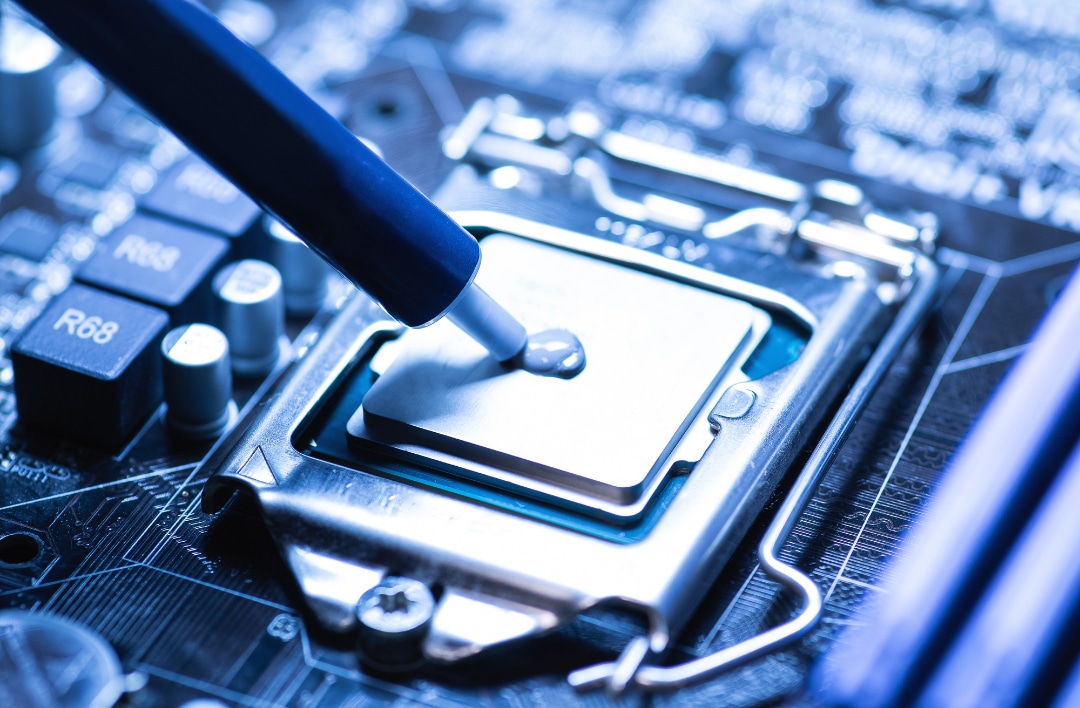
- Aplique um ponto do tamanho de um grão de arroz no centro do processador
- A quantidade deve ser pequeña – menos é mais!
- Não espalhe manualmente
- A pressão do cooler vai distribuir automaticamente
Método da Linha (Para CPUs grandes)
- Faça uma linha fina no centro do processador
- Ideal para CPUs Intel Core i7/i9 ou AMD Ryzen 7/9
- Linha deve ter 2/3 do comprimento do CPU
Método do Espalhamento
- Mais trabalhoso: Espalhe camada ultra-fina com espátula
- Riscos: Bolhas de ar se não feito perfeitamente
- Quando usar: Apenas se tiver experiência
Passo 5: Instalação do Cooler
⚠️ Atenção Crítica
Após aplicar a pasta, NÃO remova o cooler para “verificar”. Isso criará bolhas de ar e você terá que limpar e refazer todo o processo.
- Posicione o cooler: Alinhe cuidadosamente sobre o processador
- Abaixe uniformemente: Não faça movimentos laterais
- Pressione levemente: Para fazer contato inicial
- Fixe os parafusos: Aperte em cruz (diagonal) gradualmente
- Conecte o cabo: Liga no CPU_FAN da placa-mãe
Passo 6: Primeiro Boot e Verificação
- Reconecte tudo: Cabos, energia, periféricos
- Primeiro boot: Entre na BIOS/UEFI imediatamente
- Verifique temperaturas: Deve estar entre 25-40°C em idle
- Teste por 10 minutos: Temperaturas devem se estabilizar
- Boot no Windows: Instale software de monitoramento
Softwares de Monitoramento
Ferramentas Recomendadas
- HWiNFO64 – Monitoramento completoGratuito
- Core Temp – Específico para CPUGratuito
- AIDA64 – ProfissionalPago
- MSI Afterburner – GamingGratuito
Temperaturas Ideais por Processador
Intel
- Idle: 25-35°C
- Gaming: 55-70°C
- Stress Test: 70-85°C
- Máximo seguro: 90°C
AMD Ryzen
- Idle: 30-40°C
- Gaming: 60-75°C
- Stress Test: 75-85°C
- Máximo seguro: 95°C
Erros Comuns a Evitar
Pasta demais
Excesso de pasta cria isolamento térmico e pode vazar nos sockets
Pasta de má qualidade
Pasta barata resseca rapidamente e perde eficiência
Limpeza inadequada
Restos de pasta antiga criam camada isolante
Cooler mal fixado
Pressão inadequada impede transferência eficiente de calor
Quando Trocar a Pasta Térmica
- Tempo: A cada 2-3 anos em uso normal
- Temperatura alta: Aumento de 10°C+ sem motivo aparente
- Upgrade de cooler: Sempre que remover o cooler
- Limpeza anual: Aproveite para verificar o estado
Melhores Pastas Térmicas 2024
Arctic MX-4 (R$ 35)
Melhor custo-benefício, dura 8+ anos, fácil aplicação
Thermal Grizzly Kryonaut (R$ 65)
Performance premium, ideal para overclock extremo Noctua NT-H2 (R$ 45)
Qualidade Noctua, aplicação simples, ótima durabilidade
Dica Final: Paciência é fundamental! Faça com calma, siga cada passo e você terá temperaturas ideais por anos. Uma aplicação bem feita pode durar 3-5 anos sem problemas.
